Tampilkan postingan dengan label Tips n Trick. Tampilkan semua postingan

Selasa, 03 Mei 2011

Cara menembunyikan file di balik gambar (Steganografi)

Steganografi adalah seni dan ilmu menulis atau menyembunyikan pesan tersembunyi dengan suatu cara sehingga selain si pengirim dan si penerima, tidak ada seorangpun yang mengetahui atau menyadari bahwa ada suatu pesan rahasia. Sebaliknya, kriptografi menyamarkan arti dari suatu pesan, tapi tidak menyembunyikan bahwa ada suatu pesan. Kata steganografi (steganografi) berasal dari bahasa Yunani steganos, yang artinya “tersembunyi atau terselubung”, dan graphein, “menulis”.
#ane copas pengertiannya dari Om Wikipedia


Berikut adalah cara untuk menyembunyikan file pada gambar

1. Sediakan file dengan format rar atau zip, contoh: jajal.rar
2. Sediakan gambarnya, contoh: gambar.jpg
3. Masuk CMD, caranya tekan windows+r, ketik cmd
4. Ketik copy /b gambar.jpg+jajal.rar steganografi.jpg
5. Lihat file di windows explorernya, jika ada gambar dengan nama steganografi.jpg, berarti berhasil

Cara membuka file yang ada dibalik gambarnya

1. Buka CMD
2. Ketik copy steganografi.jpg jajal.rar
3. Maka akan muncul file jajal.rar dan Anda tinggal mengekstraknya saja
4. Kalau gak bisa:
Klik kanan di file hasil gabungannya, trus open with 7zip / winrar.
ex: klik kanan di steganografi.jpg
Read More...

Selasa, 22 Februari 2011

Tips Agar Baterai Notebook Agar Lebih Tahan Lama

Mungkin kita sering tidak memakai notebook dalam waktu yang lama. Misalnya saja selama 2 minggu. Padahal, didalam notebook itu ada baterainya. Hal inilah yang akan membuat baterai notebook kita tidak awet. Atau dapat juga dikatakan bahwa hal itu akan membuat umur baterai berkurang. Lantas, bagaimana supaya baterai kita awet dan tahan lama.

Mungkin kita sering tidak memakai notebook dalam waktu yang lama. Misalnya saja selama 2 minggu. Padahal, didalam notebook itu ada baterainya. Hal inilah yang akan membuat baterai notebook kita tidak awet. Atau dapat juga dikatakan bahwa hal itu akan membuat umur baterai berkurang. Lantas, bagaimana supaya baterai kita awet dan tahan lama.

Kebanyakan notebook zaman sekarang menggunakan system auto discharging. Maksudnya, apabila baterai sudah penuh, maka AC power pada Charger akan memutus arus listrik menuju baterai. AC power hanya mengalirkan listrik ke power notebook. Hal ini akan membuat notebook kita semakin awet. Namun, apakah semua produk notebook zaman sekarang menggunakan fasilitas ini? Belum tentu. Kebanyakan produk-produk dari Compaq-lah yang menggunakan fasilitas ini. Karena, fitur ini juga merupakan salah satu kelebihan notebook Compaq. Lantas bagaimana cara mengatasi notebook yang tidak menggunakan fasilitas auto discharging? Berikut akan dikembangkan materi tentang tulisan ini.

*Apabila notebook Anda menggunakan fasilitas auto discharging, tidak masalah jika AC power menancap terus berikut dengan baterainya di notebook Anda. Lantas, bagaimana jika notebook kita tidak menggunakan fasilitas auto discharging? Hal yang harus Anda lakukan adalah mencabut AC power apabila baterai sudah penuh. Tetapi, kalau Anda berencana menggunakan notebook Anda dalam waktu yang lama, lebih baik cabut baterai Anda dan simpan di tempat yang aman. Sehingga, notebook menggunakan daya dari AC power saja (charger)

*Pastikan kuat arus (ampere) dan voltase dari charger notebook Anda harus sesuai dengan yang tertulis di baterai. Oleh karena itu, selalu pakai charger yang di dapat ketika membeli notebook. Jangan coba-coba menggunakan charger lain dari produk. Meskipun merknya sama dan unplug powernya bisa masuk notebook, belum tentu voltase dan kuat arusnya sama dengan baterai Anda. Jadi, usahakan selalu bawa charger sendiri.

*Jangan sampai baterai memiliki isi o%. Ini akan membuat cell baterai rusak yang berdampak pada pengurangan jumlah umur baterai Anda.

*Tampilkan ikon baterai pada taskbar untuk memantau isi dari baterai dengan cara : klik start > control panel > power option,lalu pilih tab advanced.Checlist (beri tanda centang) untuk Always Show Icon on The Taskbar

*Simpan baterai pada suhu ruang. Ruangan yang panas menyebabkan ledakan pada baterai, pengrusakan komponen cell baterai, yang akan menyebabkan umur baterai berkurang

*Jaga baterai jangan sampai terjatuh. Baterai yang terjatuh mengakibatkan komponen dalam pecah yang akan mengakibatkan korsleting listrik..
Read More...

Cara Membuka Situs yang Di Blokir

Udah lama nih Sobat Blogger Ane ga Blogging . Maklum Banyak Kerjaan yang harus Ane beresin ...
Jadi sebagai Permintaan Maaf Ane , Ane kasih tau  Cara Membuka Situs yang Di Blokir .

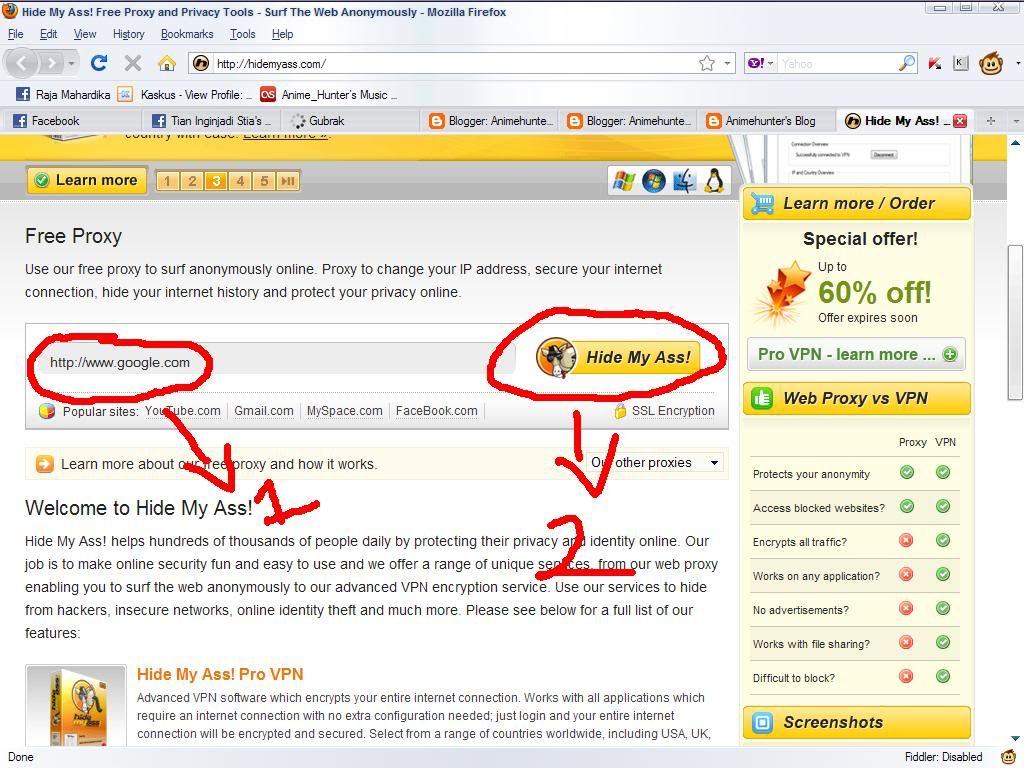
Pertama Agan Buka http://hidemyass.com/ 
Kedua Agan tinggal masukin situs apa yang sudah ke Blokir.


Ket
1 = Langkah 1 tulis alamatnya-angka
2 = Langkah 2 klik yang sudah di tunjuk

Beres Deh Read More...

Jumat, 11 Februari 2011

Tips n Trick Pada OS Windows

Langsung aja Dech

Kode" Shortcut dari Run :

compmgmt.msc - computer management
devmgmt.msc - device manager
diskmgmt.msc - disk management
dfrg.msc - disk defrag
eventvwr.msc - event viewer
fsmgmt.msc - shared folders
gpedit.msc - group policies
lusrmgr.msc - local users and groups
perfmon.msc - performance
secpol.msc - local security settings
msconfig - system configuration utility
msinfo32 - system information
sysedit - system edit
command _ opens command prompt

Buat Control Panel :

add/remove programs control - appwiz.cpl
date/time properties control - timedate.cpl
display properties control - desk.cpl
findfast control - findfast.cpl
fonts folder control - fonts
internet properties control - inetcpl.cpl
keyboard properties control - main.cpl keyboard
mouse properties control - main.cpl
multimedia properties control - mmsys.cpl
network properties control - netcpl.cpl
password properties control - password.cpl
printers folder control - printers
sound properties control - mmsys.cpl sounds
system properties control - sysdm.cpl

Shortcut Untuk Windows 7 :

alt+p
Menampilkan / Menyembunyikan Explorer Preview Pane.
windows logo+g
Menampilkan Tool Gadgets di depan Window-Window yang Sedang Tampil.
windows logo++ (tombol plus)
Zoom in.
windows logo+- (tombol minus)
Zoom out.
windows logo+up
Maximise Window.
windows logo+down
Minimise Window.
windows logo+home
Minimise / Maximize Semua Window Kecuali Window yang Sedang Terbuka.

Notepad Aneh . .
(Khusus yang masih pake Windows XP, OS Windows yang Lain Kayaknya Gak Bisa )

1. Buka notepad agan, start -> all programs -> accessories -> notepad. (harus ngikutin cara ini gan)
2. Tulis "bush hid the facts" atau "this fun hit video" (tnpa tnda petik dan abis nulis tuh kalimat,,agan jgn ketik apapun).
3. Simpan file dengan mengklik file lalu save.(dinamain terserah agan,,yg pntg formatnya .txt
4. Tutup notepad.
5. Buka lagi notepad yg agan2 buat td,,klo perlu refresh desktop dulu.
6. Periksa apa yang terjadi pada teks yang baru saja agan ketik. Read More...

Senin, 07 Februari 2011

Tips Membuat Komputer Kita Bisa Ngomong

Hmm…. beneran ngak sih judulnya ya? atau salah ketik nih judul? memang komputer kita bisa bicara yah?

Eits jangan salah sob komputer juga bisa ngomong loh, percaya ngak percaya memang komputer kita bisa ngomong sesuai keinginan kita, jadi seolah-olah komputer kita itu seperti burung beo yang ngikutin kata-kata kita. Ok langsung aja kita ajarin komputer kita berbicara.. Talk Less Do More!!!

Yang pertama kita buka dulu notepad
Setelah itu copy code di bawah ini ke notepad tadi :

Dim pesan, sapi
pesan = InputBox ( "Apa yang Anda ingin saya katakan?", "Berbicaralah kepada-Ku")
Set sapi = CreateObject ( "sapi.spvoice")
sapi.Speak pesan

Setelah itu "Save AS" dengan nama "speak" atau terserah teman teman asalkan harus diakhiri dengan .vbs. Misal, "Speak.vbs".
Setelah itu klik dua kali untuk membuka file tadi, maka akan keluar jendela dialog box seperti ini :
 

 Nah, disitu saya menuliskan "hi, good morning" maka setelah klik tombol OK komputer akan mengatakan sesuai yang kita tuliskan tadi.
Keren kan.... Read More...

Minggu, 23 Januari 2011

Mempercantik Windows XP Part. 4

Dibagian keempat ini adalah Theme / Tema.
Download dulu file ini.

Setelah itu buka hasil yg kamu download lalu COPY-kan folder Vienna-Xp.
di C:\WINDOWS\Resources\Themes
Kalu udah buka folder :
C:\WINDOWS\Resources\Themes\Vienna-Xp\
Lalu buka file "Vienna-Xp"
Setelah kamu buka itu "Vienna-XP" akan muncul "Display Properties"


Lalu "OK".


Selesai deh...
Jangan cape ya...
berusaha...

Read More...

Mempercantik Windows XP Part. 3

Dibagian ketiga ini adalah Dock.
Download dulu file ini.

Setelah itu buka hasil yg kamu download lalu COPY-kan folder Dock.
di C:\Program Files atau terserah mau dimana saja.
Kalu udah jalankan program Dock.exe


Selesai deh...
Untuk bagian keempat klik Disini

Read More...

Mempercantik Windows XP Part. 2

Dibagian kedua ini adalah Start Bar.
Download dulu file ini.

Setelah itu buka hasil yg kamu download lalu COPY-kan file Vienna Startbar.exe
di C:\Program Files atau terserah mau dimana saja.
Kalu udah jalankan program Vienna Startbar.exe

Wew...


Selesai deh...
Untuk bagian ketiga klik Disini

Read More...

Mempercantik Windows XP Part.1

Dalam merubah penampilan Windows sangatlah banyak
dari Boot Screen, Logon Screen, Theme, Icon, Start Bar dan lainnya.
Langsung saja saya akan jelaskan bagaimana Mempercantik
Windows XP Anda dengan Windows se7en.

Bagian pertama merubah Logon Screen (Menggunakan TuneUP Utilities 2009)
Download file Logon - Windows se7en.rar lalu buka file tersebut
lalu COPY-kan pada Desktop (agar mudah)
Bagi yg belum punya TuneUp Utilities 2009 kamu bisa download disini.
Kamu juga bisa pake versi 2007 / 2008.

Buka program TuneUP Utilities lalu pilih opsi
Customize Windows > TuneUP Styler > Logon Screen
lalu klik Add > Import Logon Screen From File...


Pilih file > Windows se7en.tls lalu "Open"


Setelah itu, klik "Install"


Coba Start > Log Off > Switch User dan Lihat Hasilnya 

Untuk Bagian Kedua Bisa Klik Disini

Read More...

Minggu, 16 Januari 2011

Cursor Kaskus

Agan" Semua pasti tau KASKUS kan ?
Mungkin ada yg Punya ID Nya ?
Pernah Terlintas ga di Benak Kita Klo Cursor yg kita Pakai , berubah menjadi Emoticon KASKUS ?
Pengen ?
Agan" ada Di tempat yg Benar

Di Sini Saya Akan Share Cursor Kaskus

Screenshot :


 Pengen ?

Cara Memasang :

setelah agan download.....agan extract dulu....nanti ada file kaskus.zip...kalo ga salah ada 2 file tuh zip tuh...agan ekstrak lagi....extractnya ke C:\Windows\Cursors

cara settingnya di : Control Panel--> Mouse --> Pointer


Read More...

Rabu, 12 Januari 2011

Cara Megubah Desktop Menjadi 3 Dimensi

Desktop merupakan tampilan yang sering kita lihat, seperti Wallpapper contohnya. Entah itu Foto kita sendiri atau pacar, dll. Kini Saya memberi tampilan Desktop anda menjadi 3D tepatnya Desktop itu seperti kamar anda, dengan adanya Frame foto seperti tertempel didinding.
Pertama anda download dulu programnya Disini
Install seperti biasa (Gampang kok).
Program ini GRATIS tanpa harus Registrasi.
Tampilan Desktop ini bisa kita ubah sesuai selera.
Wallnya ada banyak, dari warna biru, tembok kayu, dll.

Screen Shoot :

Read More...

Minggu, 09 Januari 2011

Mengubah Tema Windows XP jadi Vista

Windows XP merupakan produk terbaik dari Microsoft, mengapa begitu, sudah sekian banyak yang menggunakan sistem operasi ini, dari sisi stabil dan lainya. Dari cara Mempercantik Windows XP ini banyak cara-caranya, kali ini dari sisi Tema dengan mengubah Tema Windows XP menjadi Tema Windows Vista (lihat gambar dibawah). Pasti anda kenal dengan tampilan seperti itu. Langsung saja yuk.
Caranya anda Download dulu Tema Windows XP tersebut disini.
Lalu buka Windows Explorer buka folder C:\WINDOWS\Resources\Themes
dan Copy-Paste Folder Vienna-Xp pada folder tersebut, terus klik kanan pada Desktop anda lalu pilih pada Properties. Lalu pilih Vista Inspirat 2.

Lalu OK dan selesai.

Read More...

Jumat, 24 Desember 2010

Cara Mengubah Nama Kalian jadi Versi Bahasa Asing

Happy Holiday bwat Agan" yg Lagi Liburan ...........
Ane punya Tips n Trick yg bisa mengetahui Nama Asing Kalian (Seperti Translate lagi sich :q)
lumayan komplit tinggal dipilih agan lebih demen ma negara yang mana okay mau berapa biji juga 
terserahhh , cuma TOLONG SHARE hasilnya disini yee 


Read More...

Tips n Trick dibalik Recycle Bin

Recycle bin adalah tempat sampah terakhir sebelum akhirnya data yang dihapus hilang dari komputer. Recycle bin diberikan dengan berbagai ketentuan standar dari Microsoft.
Antara lain, tidak dapat diganti namanya dan selalu terlihat sehingga dapat diakses siapa saja. Namun dengan sedikit trik pada registry, Anda dapat mengubah kedua hal tadi. Atau bila mau Anda juga dapat memberikan menu tambahan pada recycle bin Anda.


Tips yg Pertama :

Sembunyikan Recycle Bin Bila tidak suka keberadaan recyle bin pada desktop, Anda tidak dapat segera menghapusnya.
Karena ini adalah satu-satunya icon yang sulit untuk disembunyikan. Untuk itu, Anda harus melakukannya dalam registry editor.
Cara akses registry editor, ketik ‘regedit’ pada Start Menu, Run.
Lalu tekan OK. Lalu masuk ke HKEY_LOCAL_MACHINE/Software/Microsoft/Windows/CurrentVersion/Explorer/Dektop/NameSpace. Lalu hapus subkey {645FF040-5081-101B-9F08-00AA002F954E}.

Tips yg Kedua :

Ganti Nama Recycle BinBila Anda tetap ingin menampilkan recycle bin,
tetapi tidak ingin tetap menggunakan nama ‘recycle bin’, maka Anda dapat dengan mudah menggantinya sesuai dengan yang diinginkan. Caranya pada registry editor,
carilah key HKEY_CLASSES_ROOT_CLSID/{645FF040-5081-101B-9F08-00AA002F954E}.
Kemudian ganda pada option ‘Default’ di sebelah kanan. Kemudian gantilah nama ‘Recycle Bin’ tersebut dengan nama yang Anda kehendaki.
Misalkan saja Anda menggantinya dengan nama ‘Tempat Sampah’, maka akan muncul nama ini di bawah icon recycle bin Anda.

Tips yg Ketiga :

Munculkan Menu Rename Berkali-kali mengganti nama recycle bin dengan cara seperti pada langkah dua memang sangat merepotkan.
Jika ingin tidak repot setiap kali mengganti nama recycle bin,
munculkan saja opsi rename pada recycle bin tersebut.
Caranya pergi ke HKEY_CLASSES_ROOT_CLSID/{645FF040-5081-101B-9F08-0AA002F954E}/ShellFolder.
Kemudian klik ganda pada opsi Attributes yang ada di sebelah kanan.
Kemudian ganti nilai yang tertera dengan 0000 50 01 00 20, kemudian tekan OK

Tips yg Keempat :

Munculkan Menu Lain Langkah ketiga sebenarnya dapat juga Anda gunakan untuk menambahkan menu lain yang Anda ingin letakkan dalam recycle bin.
Yaitu, menu-menu yang biasanya muncul pada Windows Explorer Anda. Namun, hanya ada satu value data yang dapat Anda masukkan.
Dan setiap value data berisi satu atau lebih menu.
Oleh sebab itu, pilih saja menu yang dibutuhkan atau paling sering Anda gunakan. Untuk setiap value data, Anda dapat melihatnya pada tabel di atas.
Cara memasukkan value data ini sama dengan langkah ketiga.

Tips yg Kelima :

Tambahkan Menu PribadiAnda juga dapat membuat menu khusus.
Caranya: pergi ke
HKEY_CLASSES_ROOT_CLSID/{645FF040-5081-101B-9F08-00AA002F954E}.
Lalu klik kanan pada folder tersebut, setelah itu pilih New, Key, kemudian berikan nama Key tersebut Shell.
Lalu pada folder yang beru juga buatlah key baru dan berikan nama aplikasi atau perintah yang diinginkan.
Pada key tersebut buat jugalah key baru dan beri nama ‘Command’.
Kemudian klik ganda pada opsi Default di sebelah kanan, dan masukkan path aplikasi atau file yang ingin Anda jalankan/buka.
Kemudian tekan OK.

Tips yg Keenam :

Ganti Keterangan Info Anda dapat mengganti keterangan info ‘Contains the files and folders that you have deleted’ yang muncul setiap kali mouse Anda berada di atas folder recycle bin.
Cara menggantinya adalah sebagai berikut.
Masuklah ke dalam folder HKEY_CLASSES_ROOT_CLSID/{645FF040-5081-101B-9F08-00AA002F954E}.
Lalu hapus opsi InfoTip yang ada di sebelah kanan.
Setelah itu klik kanan lalu pilih New, String Value.
Masukan nama string value yang baru dengan ‘InfoTip’.
Kemudian klik ganda string baru tersebut lalu masukkan nama yang ingin Anda tampilkan. Lalu tekan OK.

Tips yg Ketujuh :

Ganti Icon Recycle Bin Anda juga dapat mengganti icon recycle bin Anda dengan icon lain yang diinginkan.
Caranya tidak lagi menggunakan registry editor melainkan cukup dengan klik kanan pada desktop, Properties.
Setelah pilih halaman Desktop, lalu tekan tombol Customize Desktop.
Dalam halaman general, Anda dapat memilih icon mana saja yang akan diganti.
Setiap memilih icon yang dikehendaki tekan tombol Change Icon.
Jika ingin kembali ke pengaturan awal atau standar semula, tekan saja tombol Restore Default.

Udh Dlu dech !
Ane cape , lagian yg Ane tau c'ma segitu .........
Read More...